شروحات مايكروتيك١٦ سبتمبر ٢٠٢٦
كيفية ربط المايكروتيك مع عدن راديوس كلاود بخطوات بسيطة
تعلم كيفية ربط أجهزة مايكروتيك بخوادم FreeRADIUS بسهولة لإدارة المشتركين بشكل سحابي وآمن.
تنبيه مهم
عند ربط الميكروتك راوتر مع الراديوس بشكل عام يجب ايقاف اليوزر منجر من قائمة Radius في الميكروتك لانه لايمكن تشغيل الا راديوس سيرفر واحد فقط
مقدمة: هل ترغب في إدارة شبكتك وعملائك بكل سهولة وأمان عبر السحابة؟ نظام "عدن راديوس كلاود" يوفر لك الحل الأمثل لإدارة المشتركين، الكروت، الفواتير، ومراقبة الشبكة من أي مكان في العالم. في هذا المقال، سنشرح لك خطوة بخطوة كيف تقوم بربط راوتر المايكروتيك (MikroTik) الخاص بك مع خوادم "عدن راديوس" السحابية بكل بساطة، لتنطلق بشبكتك نحو مستوى جديد من الاحترافية.
إنشاء اتصال L2TP-IPSec VPN
لضمان أعلى درجات الأمان واستقرار الاتصال بين شبكتك المحلية وخوادمنا السحابية، يعتمد "عدن راديوس" على إنشاء نفق اتصال آمن (VPN) من نوع L2TP/IPsec.
افتح تطبيق Winbox وتوجه إلى قائمة PPP.
أضف اتصالاً جديداً من نوع L2TP Client.
في تبويب Dial Out، قم بإدخال بيانات الاتصال التالية (والتي سيتم تزويدك بها حصرياً من قبل فريق دعم عدن راديوس عند الاشتراك):
Connect To: (عنوان IP السيرفر السحابي).
User & Password: (اسم المستخدم وكلمة المرور الخاصة بنفق الـ VPN).
IPsec Secret: (كلمة المرور الخاصة بتشفير الاتصال).
بمجرد نجاح الاتصال، سيحصل المايكروتيك الخاص بك على IP محلي آمن داخل شبكتنا السحابية (مثلاً: 192.168.30.x).
افتح تطبيق Winbox وتوجه إلى قائمة PPP.
أضف اتصالاً جديداً من نوع L2TP Client.
في تبويب Dial Out، قم بإدخال بيانات الاتصال التالية (والتي سيتم تزويدك بها حصرياً من قبل فريق دعم عدن راديوس عند الاشتراك):
Connect To: (عنوان IP السيرفر السحابي).
User & Password: (اسم المستخدم وكلمة المرور الخاصة بنفق الـ VPN).
IPsec Secret: (كلمة المرور الخاصة بتشفير الاتصال).
بمجرد نجاح الاتصال، سيحصل المايكروتيك الخاص بك على IP محلي آمن داخل شبكتنا السحابية (مثلاً: 192.168.30.x).
الخطوة الثانية: تعريف المايكروتيك في لوحة تحكم "عدن راديوس"
كي يسمح النظام السحابي للمايكروتيك الخاص بك بالتواصل معه، يجب تسجيله كجهاز شبكة معتمد:
سجل الدخول إلى حسابك في لوحة تحكم عدن راديوس.
توجه إلى قسم أجهزة الشبكة (NAS) أو الموجهات.
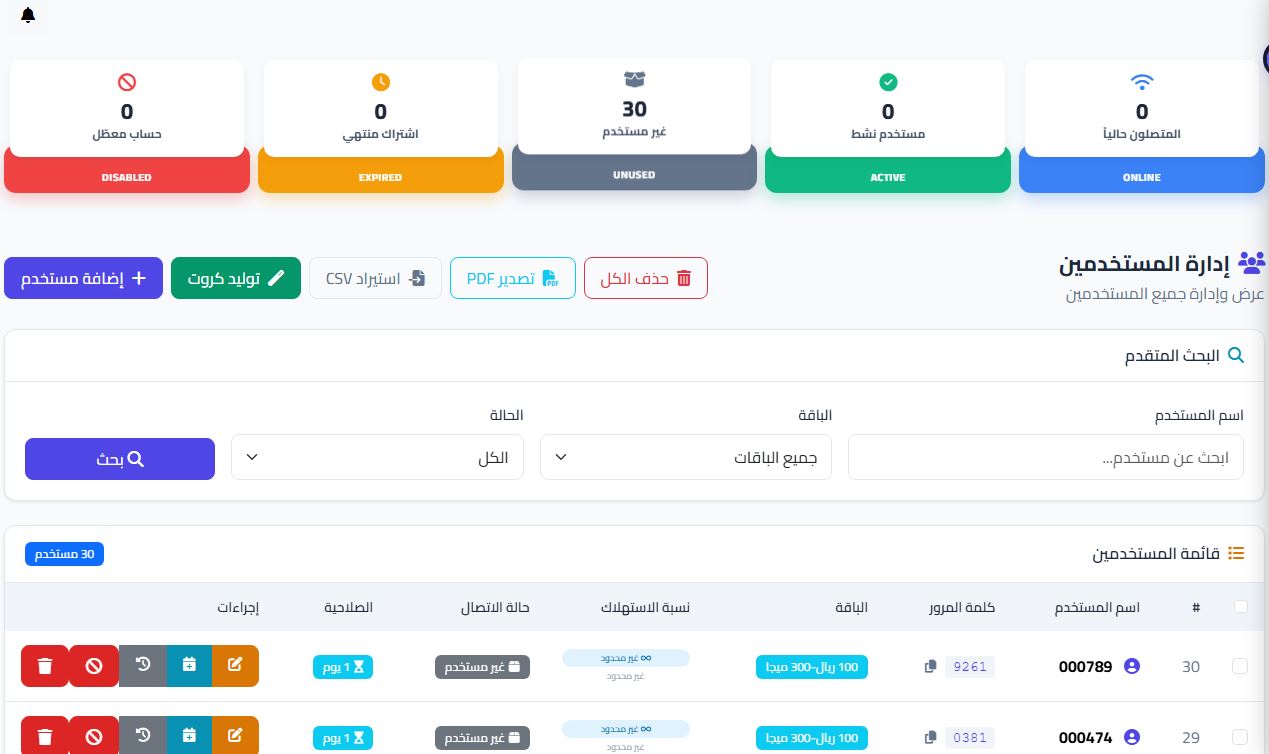
اضغط على إضافة جهاز جديد.
الآيبي (IP Address): أدخل الـ IP الذي حصل عليه المايكروتيك من اتصال الـ VPN في الخطوة السابقة.
كلمة المرور (Secret): قم بكتابة كلمة سر قوية من اختيارك للربط (احتفظ بها لأننا سنستخدمها في الخطوة القادمة)، ثم اضغط حفظ.
سجل الدخول إلى حسابك في لوحة تحكم عدن راديوس.
توجه إلى قسم أجهزة الشبكة (NAS) أو الموجهات.
اضغط على إضافة جهاز جديد.
الآيبي (IP Address): أدخل الـ IP الذي حصل عليه المايكروتيك من اتصال الـ VPN في الخطوة السابقة.
كلمة المرور (Secret): قم بكتابة كلمة سر قوية من اختيارك للربط (احتفظ بها لأننا سنستخدمها في الخطوة القادمة)، ثم اضغط حفظ.
الخطوة الثالثة: إعداد الراديوس داخل المايكروتيك
الآن نعود إلى المايكروتيك لنخبره بمكان تواجد "عدن راديوس" للاتصال به:
من القائمة الجانبية في Winbox، اختر Radius ثم اضغط على إشارة الإضافة (+).
اختر الخدمات التي تديرها في شبكتك (ضع علامة (صح) على Hotspot أو PPP).
Address: اكتب الآيبي الخاص بالراديوس سيرفر (والذي سيتم تزويدك به أيضاً من قبل فريق عدن راديوس، ويكون غالباً IP البوابة الافتراضية للـ VPN مثل 192.168.30.1).
Secret: اكتب كلمة المرور التي اخترتها في "الخطوة الثانية".
لحساب استهلاك البيانات بدقة، تأكد من الضغط على زر Incoming داخل نافذة الراديوس وتفعيل خيار Accept.
من القائمة الجانبية في Winbox، اختر Radius ثم اضغط على إشارة الإضافة (+).
اختر الخدمات التي تديرها في شبكتك (ضع علامة (صح) على Hotspot أو PPP).
Address: اكتب الآيبي الخاص بالراديوس سيرفر (والذي سيتم تزويدك به أيضاً من قبل فريق عدن راديوس، ويكون غالباً IP البوابة الافتراضية للـ VPN مثل 192.168.30.1).
Secret: اكتب كلمة المرور التي اخترتها في "الخطوة الثانية".
لحساب استهلاك البيانات بدقة، تأكد من الضغط على زر Incoming داخل نافذة الراديوس وتفعيل خيار Accept.
الخطوة الرابعة: توجيه خدمات الشبكة نحو الراديوس
الخطوة الأخيرة هي إخبار سيرفر الهوتسبوت أو الـ PPPoE لديك بالاعتماد كلياً على "عدن راديوس" للتحقق من المستخدمين:
لمشتركي الهوتسبوت (Hotspot): اذهب إلى IP -> Hotspot -> Server Profiles، افتح البروفايل الخاص بشبكتك، ومن تبويب Radius ضع علامة (صح) على Use Radius.
لمشتركي البرودباند (PPPoE): اذهب إلى PPP -> Secrets -> PPP Authentication & Accounting، وضَع علامة (صح) على Use Radius.
لمشتركي الهوتسبوت (Hotspot): اذهب إلى IP -> Hotspot -> Server Profiles، افتح البروفايل الخاص بشبكتك، ومن تبويب Radius ضع علامة (صح) على Use Radius.
لمشتركي البرودباند (PPPoE): اذهب إلى PPP -> Secrets -> PPP Authentication & Accounting، وضَع علامة (صح) على Use Radius.
ملاحظات ختامية
الربط بنجاح! 🎉 الآن يمكنك التمتع بإدارة كاملة وسلسة لمشتركينك مباشرة من لوحة تحكم "عدن راديوس كلاود"، وإصدار الكروت، ومتابعة استهلاك العملاء دون الحاجة لأي تعقيدات إضافية.
إذا واجهتك أي صعوبات أو استفسارات أثناء الربط، تذكر دائماً أن فريق الدعم الفني لدينا متواجد على مدار الساعة لمساعدتك!
إذا واجهتك أي صعوبات أو استفسارات أثناء الربط، تذكر دائماً أن فريق الدعم الفني لدينا متواجد على مدار الساعة لمساعدتك!